
Votre Silhouette Cameo ou Silhouette Portrait ne découpe plus correctement ? Votre machine termine son travail sans rien couper, laisse des découpes incomplètes ou se contente de marquer légèrement le matériau ?
Ces problèmes de découpe sont relativement fréquents et peuvent avoir plusieurs origines : une lame mal installée, un outil inadapté, des paramètres incorrects dans Silhouette Studio ou des lignes de coupe mal configurées.
Avant de remplacer votre lame ou de conclure à une panne de votre machine, prenez le temps de vérifier les différents points présentés dans ce guide. Nous allons examiner les principales causes d’un problème de découpe sur Silhouette Cameo et Portrait, ainsi que les solutions à essayer pour retrouver une découpe propre et précise.
Pourquoi ma Silhouette Cameo ou Portrait ne découpe-t-elle plus ?
Avant de commencer, identifiez le symptôme rencontré. Cela vous permettra de cibler plus rapidement la cause du problème.
| Symptôme constaté | Première vérification à effectuer |
|---|---|
| La machine termine le travail sans rien découper. | Vérifier les lignes de coupe dans Silhouette Studio. |
| Le matériau est légèrement entaillé, mais ne se détache pas. | Vérifier la lame, la profondeur et les paramètres de découpe. |
| La découpe est partielle ou irrégulière. | Nettoyer la lame et vérifier son positionnement. |
| Certains détails ne sont pas découpés. | Vérifier les lignes de coupe et l’état de la lame. |
| La machine fait un bruit inhabituel pendant la découpe. | Vérifier le positionnement de la lame et l’installation de l’outil. |
Ces indications sont des points de départ : plusieurs causes peuvent produire des symptômes similaires.
1. Vérifier la lame de votre Silhouette Cameo ou Portrait
La lame est l’un des premiers éléments à contrôler lorsqu’une machine Silhouette ne découpe plus correctement. Un mauvais positionnement, un encrassement ou un réglage inadapté peuvent empêcher la découpe de s’effectuer normalement.
Vérifier que la lame est correctement installée
Un problème fréquent vient d’une lame qui n’est pas correctement enfoncée dans son logement.
Retirez la lame en suivant les instructions correspondant à votre modèle, puis réinstallez-la en vérifiant qu’elle est bien positionnée et verrouillée dans son chariot.
Si la lame reste trop haute, sa pointe peut ne pas atteindre correctement le matériau. La machine peut alors effectuer ses déplacements sans parvenir à découper.
Sur les modèles concernés, le verrouillage doit maintenir la lame dans la bonne position, sans espace anormal entre le support et la lame.
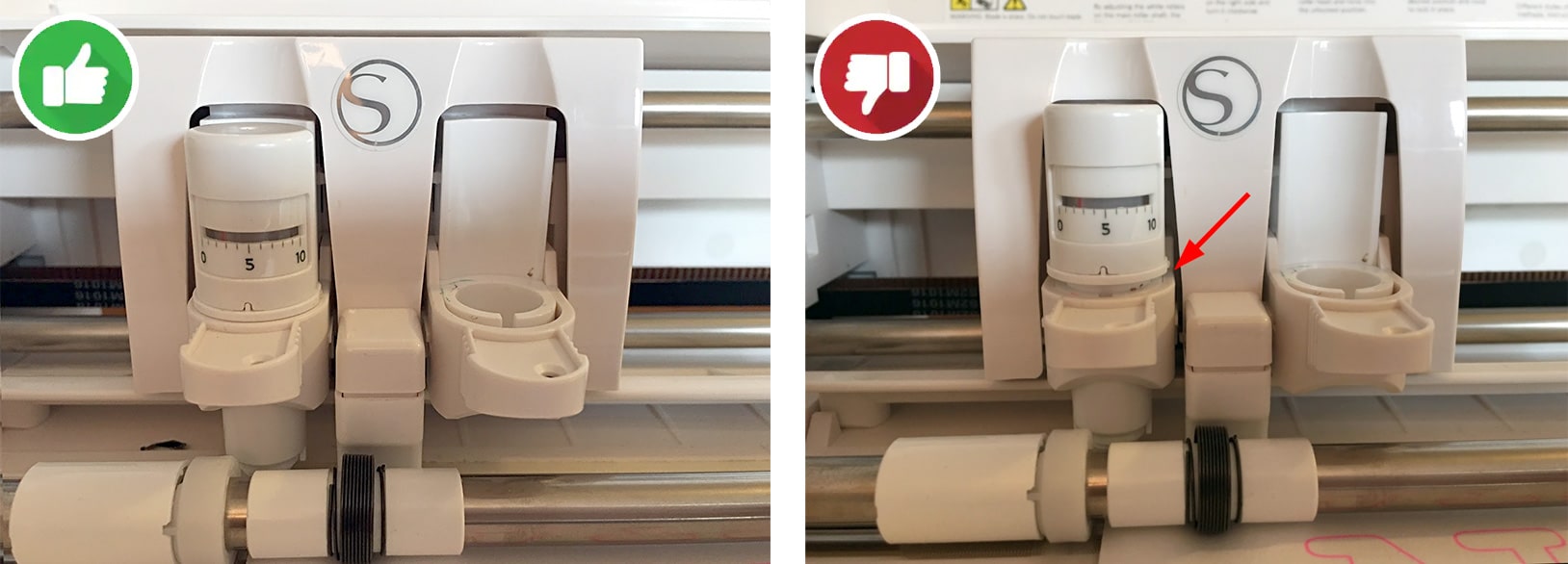
Si vous entendez un cliquetis inhabituel pendant la découpe, vérifiez le montage de la lame et la bonne installation de l’outil avant de poursuivre.
Nettoyer une lame encrassée
Une lame peut accumuler des résidus de papier, de vinyle ou d’autres matériaux. Ces impuretés peuvent gêner la coupe et provoquer des découpes incomplètes.
Examinez la pointe de la lame et retirez délicatement les résidus visibles.
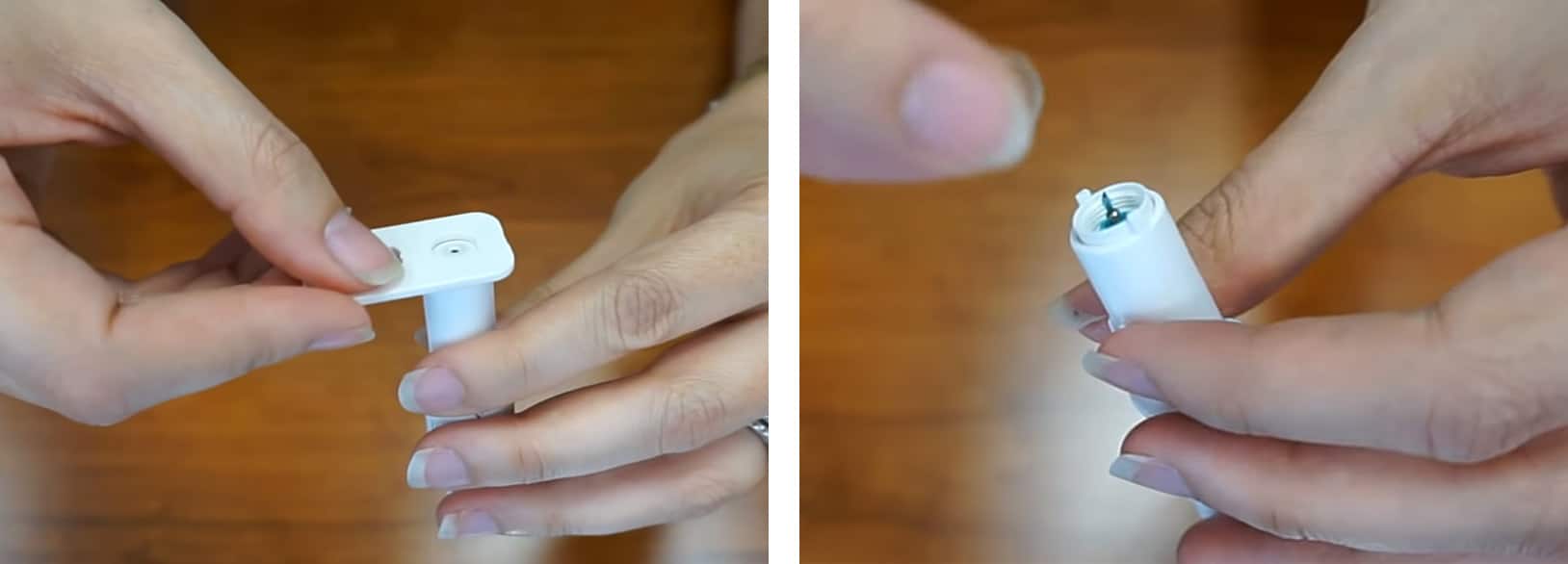
Manipulez toujours la lame avec précaution : sa pointe est très coupante. Évitez de démonter les éléments qui ne sont pas prévus pour être démontés et n’utilisez pas de pince susceptible d’endommager le mécanisme.
Si la lame reste obstruée, émoussée ou endommagée, essayez une lame de rechange compatible avec votre machine.
Vérifier le réglage et l’état de la lame
Selon le type de lame utilisé, la profondeur de coupe est réglée automatiquement par la machine ou manuellement par l’utilisateur.
Avec une lame manuelle, vérifiez que la profondeur choisie correspond bien au matériau à découper. Avec une lame automatique compatible, assurez-vous que la lame est correctement installée et que le réglage demandé dans Silhouette Studio correspond à l’outil utilisé.
Sur certaines lames, un embout ou un élément de réglage peut également nécessiter une vérification. Ne forcez jamais sur une pièce qui résiste : reportez-vous à la notice de votre modèle.
Notre conseil : si vous possédez une seconde lame compatible, effectuez un essai avec celle-ci. Cela permettra de déterminer si le problème vient de la lame ou d’un autre élément de la machine.
2. Vérifier que le bon outil est sélectionné dans Silhouette Studio
Votre lame est correctement installée, mais la découpe ne fonctionne toujours pas ? Vérifiez l’outil sélectionné dans Silhouette Studio.
Dans l’onglet Envoyer, le logiciel vous permet de définir l’outil utilisé et les paramètres de découpe associés.
Si vous utilisez une lame automatique alors que le logiciel est configuré pour une lame manuelle, la profondeur de coupe risque de ne pas être adaptée à votre installation.
Sélectionnez donc le type de lame réellement installé dans le chariot, en tenant compte de la compatibilité de votre modèle de Cameo ou de Portrait.
Les outils disponibles et les options proposées varient selon la génération de la machine et la version de Silhouette Studio.
3. Vérifier les lignes de coupe dans Silhouette Studio
C’est un point essentiel lorsque votre Silhouette Cameo ou Portrait démarre la découpe, puis affiche rapidement « Travail terminé » sans avoir coupé le matériau.
Dans ce cas, le problème ne vient pas nécessairement de la lame. Il est possible que votre dessin ne comporte aucune ligne configurée pour être découpée.
Comment vérifier les lignes de coupe ?
- Ouvrez votre projet dans Silhouette Studio.
- Cliquez sur l’onglet Envoyer.
- Examinez les motifs et les lignes de coupe affichés par le logiciel.
- Vérifiez que les éléments à découper sont bien configurés sur Découper ou sur une option de découpe adaptée à votre projet.
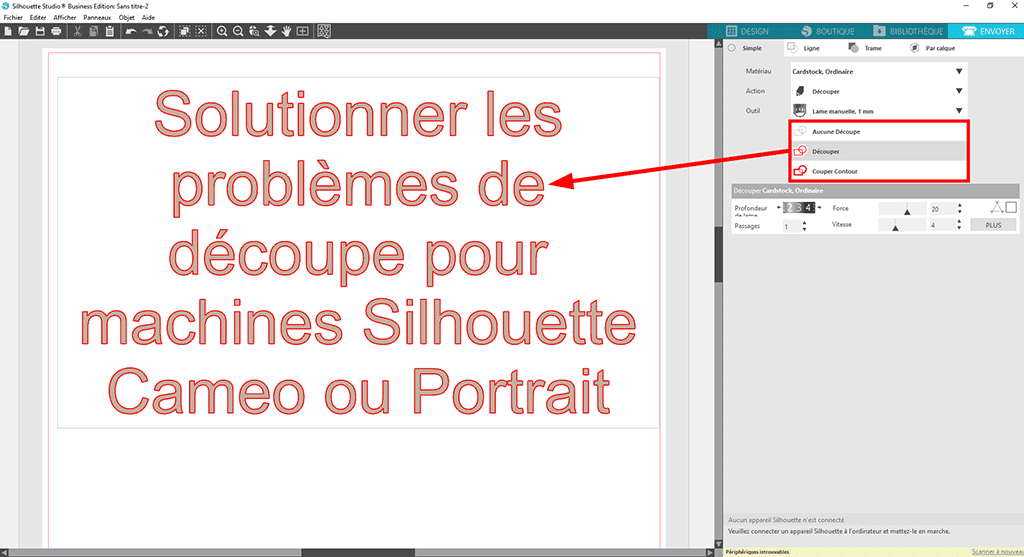
Si les éléments sont réglés sur Aucune découpe, la machine peut terminer son travail sans découper le motif. Il faut alors corriger la configuration des lignes concernées.
Ce problème peut notamment se produire avec des fichiers importés, par exemple des SVG créés dans un autre logiciel puis ouverts dans Silhouette Studio.
À retenir : avant de relancer plusieurs fois la découpe, vérifiez toujours que le logiciel a bien identifié les tracés à découper.
4. Vérifier les paramètres de découpe du matériau
Une lame bien installée et des lignes de coupe correctement configurées ne suffisent pas toujours. Les paramètres choisis dans Silhouette Studio doivent également être adaptés au matériau utilisé.
Une profondeur de lame insuffisante, une pression trop faible ou une vitesse inadaptée peuvent provoquer une découpe partielle. Nous vous invitons à vous reporter à nos conseils et réglages de lame pour Silhouette Caméo et Portrait.
Dans l’onglet Envoyer, vérifiez notamment :
- Le matériau sélectionné : choisissez un réglage correspondant au matériau réellement utilisé.
- La profondeur de lame : elle doit être adaptée à l’épaisseur et à la nature du matériau, selon le type de lame.
- La force de découpe : une pression insuffisante peut empêcher la lame de traverser complètement le matériau.
- Le nombre de passages : certains matériaux nécessitent plusieurs passages, selon les recommandations du fabricant.
- La vitesse : les détails fins et certains matériaux peuvent demander une vitesse plus faible.
Les valeurs idéales varient selon le matériau, la lame et le modèle de machine. Il vaut mieux commencer par un réglage recommandé, puis effectuer un test de découpe avant de modifier plusieurs paramètres simultanément.
Que faire si la lame entaille le matériau sans le découper complètement ?
Si vous observez une simple rayure ou une entaille, mais que le matériau reste attaché, vérifiez en priorité :
- Que la lame est correctement installée et suffisamment dégagée.
- Que le matériau sélectionné dans Silhouette Studio est le bon.
- Que la profondeur et la force de découpe sont adaptées.
- Que la lame n’est ni encrassée ni usée.
Si le problème persiste, réalisez un test sur une petite chute du même matériau plutôt que de relancer directement une découpe complète.
5. Vérifier le tapis de découpe et le maintien du matériau
Un problème de découpe peut également venir du maintien du matériau.
Si vous utilisez un tapis de découpe, vérifiez que le matériau adhère correctement et que le tapis est propre et suffisamment adhérent pour votre projet (au besoin, réencollez votre feuille de transport).
Un matériau qui se soulève, glisse ou se déplace pendant la découpe peut entraîner des résultats irréguliers, même si la lame est en bon état.
Pensez également à vérifier que le tapis est correctement chargé dans la machine et que le matériau est positionné dans la zone de découpe prévue.
Pour une découpe sans tapis, lorsque cette méthode est prise en charge par votre modèle et votre matériau, vérifiez les conditions de chargement recommandées par le fabricant.
6. Vérifier la compatibilité de la lame et du matériau
Toutes les lames ne sont pas adaptées à tous les matériaux, et toutes les machines Silhouette ne prennent pas en charge les mêmes outils.
Si vous utilisez une lame rotative, une lame kraft ou un outil spécifique, vérifiez sa compatibilité avec votre machine et avec le matériau choisi.
Certains outils disposent de mécanismes ou de protections particuliers. Suivez les instructions d’installation du fabricant plutôt que de modifier leur montage.
Exemple : si vous utilisez une lame rotative ou kraft, pensez à visser l’embout de protection. En effet, lorsque vous achetez une lame neuve, l’embout est volontairement dévissé afin de protéger la lame durant le transport (et vos doigts durant le déballage !)
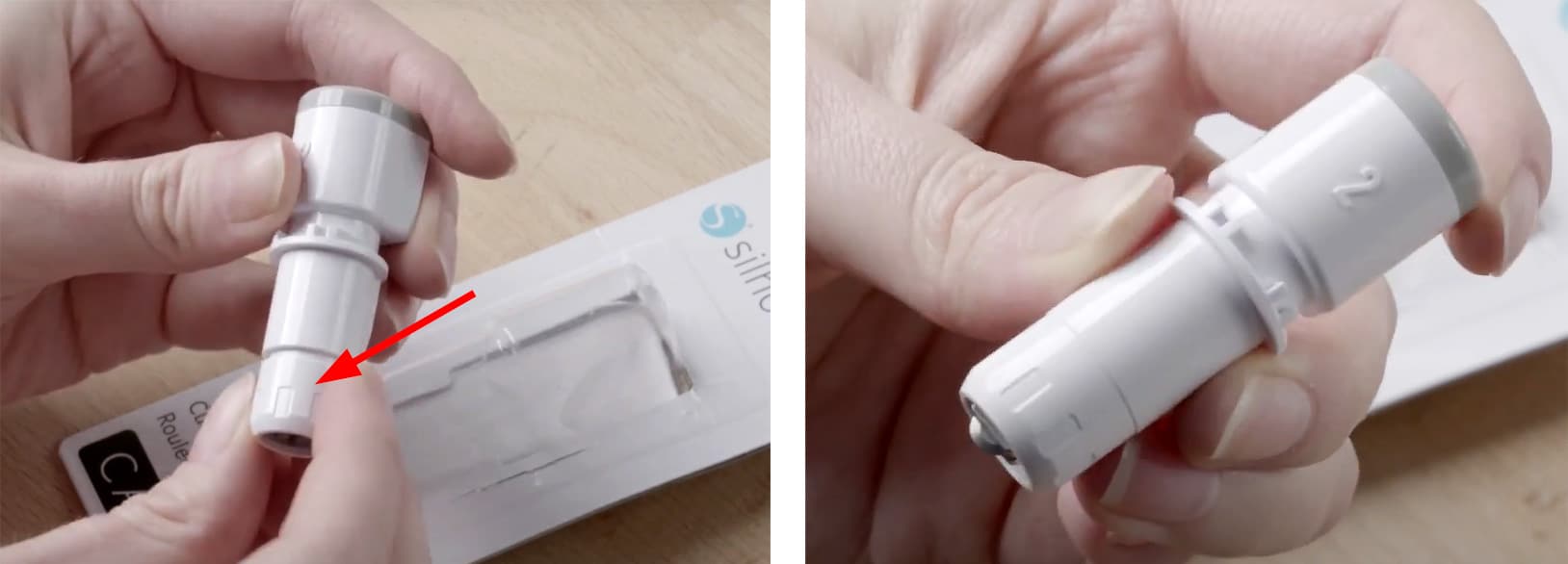
En cas de doute, consultez la documentation de votre modèle de Cameo ou de Portrait avant de poursuivre les essais.
7. Tester avec une autre lame et un motif simple
Si vous avez vérifié les réglages du logiciel, le positionnement de la lame et le matériau sans obtenir de résultat satisfaisant, simplifiez le diagnostic.
Commencez par effectuer un test avec un motif simple, par exemple un petit carré ou un cercle, sur une chute de matériau adaptée.
Si possible, essayez également une seconde lame compatible.
Ces deux tests permettent de distinguer plusieurs situations :
- Si le motif simple se découpe correctement, le problème peut venir du fichier initial ou de ses réglages.
- Si la découpe reste incomplète avec plusieurs motifs, vérifiez les paramètres du matériau, la lame et son installation.
- Si la machine ne découpe toujours rien malgré ces contrôles, il peut être nécessaire d’examiner le fonctionnement de la machine ou de contacter l’assistance technique.
Évitez de démonter le chariot ou les mécanismes internes sans instructions adaptées à votre modèle.
Conclusion : retrouver une découpe propre avec votre Silhouette
Lorsqu’une Silhouette Cameo ou Portrait ne découpe plus correctement, il n’est pas toujours nécessaire de remplacer la machine ou la lame.
Commencez par vérifier le montage et l’état de la lame, puis contrôlez le choix de l’outil, les lignes de coupe et les paramètres du matériau dans Silhouette Studio. Pensez également au maintien du matériau et à la compatibilité de votre équipement.
En procédant étape par étape et en effectuant des tests simples, vous pourrez généralement identifier plus facilement l’origine du problème.
Si vous avez rencontré un autre problème de découpe sur votre Silhouette Cameo ou Portrait, n’hésitez pas à partager votre expérience dans les commentaires : votre solution pourra aider d’autres utilisateurs !



bonjour,
j’ai la caméo 5+ depuis peu et j’ai eu des problèmes de découpe mal faites. J’ai écrit à Ankersmit qui m’a conseillé de faire 2 passages plutôt que d’utiliser une force importante. Or, ma machine s’arrête au 1er passage et n’assure pas le 2ème. Avez-vous une solution ? merci
Bonjour,
Qu’entendez-vous par « découpes mal faites » : des découpes qui s’effectuent au mauvais endroit ou une découpe insuffisante en terme de profondeur ? J’imagine qu’il s’agit de la seconde hypothèse, auquel cas avez-vous testé sur un autre matériau et avec une autre lame ?
Je ne vois pas en revanche pourquoi votre machine ne serait pas en mesure d’assurer un second passage. Je vous invite à recontacter Ankersmit (distributeur France et SAV officiel pour les machines de découpe Graphtec & Silhouette) avec ces précisions et en joignant si possible des photos/vidéos de votre problème.
Cordialement.
Bonjour, j’ai la caméo 5 depuis peu. Je voudrais utiliser la coupe transversale (il n’y a plus le cutter qui permettait de couper le vinyle à la fin du travail). Hors je ne peux pas l’utiliser qu’au maxi à 28 cm mais ma découpe de lettrage mesure 122 cm. Peut-on faire qque chose ? Merci
Bonjour,
J’ai un souci avec ma lame autoblade sur ma cameo 4. J’ai changé la lame car mes découpe n’était plus nette et que ça faisait très longtemps que je l’avais. Mais depuis ce changement la cameo est comme folle. Elle ne suit plus les instructions notamment en terme de profondeur de lame. Elle ne découpe plus le papier épais 210g c’est comme ci elle était de nouveau usée. Sur du vynil elle ne découple plus non plus. Si vous pouviez m’aider à comprendre. Est-il possible de réinitialiser la machine?
Bonsoir,
Pour info : Il semble que la Cameo5 ait de gros problèmes de fabrication > des faiblesses au niveau des rouleaux de pincement à droite et à gauche ( les plastiques sautent se fendillent, s’émiettent > plus possible d’entrainer feuille et tapis).
Avez-vous eu des infos à ce sujet ?
Mon rouleau de pincement de gauche s’est littéralement décomposé au bout de 2 mois d’utilisation très raisonnable ( 20 découpes de papier et 5 à partir de rouleau) > la machine est inutilisable.
De nombreux sites d’échanges en font état de ce problème…
Nous avons acheté cette machine en suivant vos conseils élogieux/comparatifs…
Et c’est presque 400E mis à la poubelle, les pièces ne sont pas remplaçables !!!
Le SAV de Silhouette France renvoie actuellement le même modèle sans garantie*.
Merci de faire remonter l’info, de prévenir vos lecteurs.
La Cameo 5 n’est pas fiable !!! Ou est- il est prévu un échange avec un nouveau modèle résistant et testé selon les normes ?
Par contre vos Tutos et infos sur le logiciel et astuces sont de belle qualité.
Cordialement,
Emma
* Tel SAV Anker et Smit ( relai Silhouette France) contact 03 20 72 73 84
support@ankersmit.fr
Bonjour
J’ai un problème de décalage de coupe sur le 2eme passage.
Je n’avais pas ce soucis il y a 2 jours…
J’ai cherché mais moi ce n’est pas un print and cut c’est une simple découpe avec 2 passages.
J’ai changé le tapis pour une meilleure adhérence, lame nettoyée et bien mise, la machine ne bouge pas, mon design contient bien qu’une seule forme donc pas de degroupage…
Sur le côté droit et gauche au 2eme passage c’est bien aligné mais pas le reste.
Pour ne pas perdre le papier j’ai fait une forme identique mais moins grande avec 2 passages. Elle est ressortie nickel comme vous verrez sur la photo.
Je ne comprends pas ce qu’il se passe.
Auriez vous des idées svp ?
Merci pour votre aide.
Bonjour,
Essayez de :
1) Réaliser votre découpe avec une autre lame
2) Réinitialiser les paramètres de Silhouette Studio (Editer / Préférences / Avancé / Restaurer les paramètres d’usine)
Bonne journée.
bonjour ma silhouette caméo plus ne fonctionne plus ! quand je fais envoyer pour la découpe elle ne reconnait plus la matière , et ne trouve plus le firmware. j ai un message constant vérification du firmware. Pouvez vous m aider s il vous plaît
Bonjour , j’ai une autoblade qui reste en position 3 que je mette n’importe quel profondeur de lame (2, 4,5…) quelqu’un à la solution ?
j’ai tenté de mettre l’auto blade en manuel et de programmer la profondeur de coupe en appuyant successivement sur la lame ça a fonctionné et jai changé la lame
bonjour et merci pour cet article. Ma lame autoBlade coupe très bien. J’utilise par exemple une feuille A4 sur laquelle sont positionnés divers dessins . Mais les découpes des dessins vers le bas de ma feuille A4 ne suivent pas exactement les traits de découpe (il y a un décalage de 2 ou 3 mm), alors que les dessins du haut de la feuille sont très bien détourés. Auriez-vous une idée d’où peut provenir ce problème ? , merci.
Bonjour,
Il vous faudrait ré-étalonner votre machine.
Cordialement.
Bonjour !
J’ai fait une mise à jour Illustrator et depuis lorsque j’importe mes fichiers dxf dans SST, les courbes de mes fichiers sont transformées en une multitude de traits, impossible donc je découper des courbes… Savez-vous d’où vient ce problème ?
Merci et belle journée
Bonjour des traits aléatoires apparaissent entre les éléments découpés par ma machine (Cameo 4 pro), comme si la lame les reliait, comment y remédier ? (Comme si la lame ne se soulevait pas assez entre les différents éléments à découper et qu’elle y laissait donc une trace). Je précise, la machine est neuve, c’est sa toute première journée d’utilisation.
bonjour excusez moi de vous deranger ma lame coupe mais pas assez qd je retire le vinyle rien ne reste tout vient pourtant on sent la decoupe
merci pour vos reponses
Bonjour,
Dans ce cas il faut augmenter la profondeur de coupe.
Vous pouvez préalablement vérifier que des débris ne se sont pas accumulés sur la lame et que cette dernière ne s’est pas émoussée avec le temps (auquel cas il faut la changer).
Cordialement.
Bonjour, je me permet de demander de l’aide.
J’ai des fichiers que ma silhouette portrait découpe sans soucis et d’autres ou la decoupe ne se lance pas. On voit juste l’etat changer pret puis occupé de maniere rapide. La lame ne bouge meme pas.
Je ne comprend pas d’où vient ce soucis.
Merci d’avance de votre aide
J’ai le même problème. J’ai l’impression que ces machines sont tout juste bonnes pour découper du papier mince ou de la carte (grammage 200g/m2) au maximum. A déconseiller pour du bristol ou papier photo épaisseur supérieure à 0,2 mm.
Bonjour,
Je trouve cela plutôt étonnant.
Essayez de réinitialiser les paramètres de Silhouette Studio par défaut.
Menu Editer / Préférences / Avancé / Restaurer les paramètres usine
Cordialement.
Bonjour, Quels paramètres de découpe utiliser pour le papier luxury cardstock de chez action en 220gr car même en programmation 10 force 33 et 3 passages mon papier est mal découpé. Merci pour votre réponse. Nelly
Bonjour Fabien,
J’ai la Silhouette Portrait 2 et j’ai téléchargé la version 4.5.152 ; je mets toujours mon tapis en format paysage mais les limites de découpe ne vont pas jusqu’au bordcôté droit alors qu’avec une version précédente c’était bien. Je suis allée dans les préférences et j’ai coché « découpes jusqu’au bord » appliquer…et rien ne change, que faire ? Merci de votre aide.
je n’ai pas trouvé le problème que je rencontre , ma lame ne decoupe pas directement, on dirait qu’elle tremblote et du coup ça n’avance pas normalement et c’est long, ça decoupe quand même, j’ai arrêté de peur de tout abimer, j’ai verifié ma lame autoblade est propre et les paramètres corrects, je suis bien embêtée, pouvez-vous m’aider ? Merci d’avance