
Le tracé composite dans Silhouette Studio est une fonctionnalité particulièrement utile pour créer des motifs complexes, réaliser des formes évidées et préparer des fichiers destinés à la découpe.
Derrière ce nom un peu technique se cache un outil qui permet de combiner plusieurs tracés pour former un seul objet composé. Il est notamment intéressant pour créer des lettres évidées, des motifs ajourés ou des formes qui s’emboîtent.
Mais attention : le tracé composite ne doit pas être confondu avec les fonctions « Souder » , « Grouper » ou « Soustraire » de Silhouette Studio, qui produisent des résultats différents.
Dans ce tutoriel, nous allons découvrir ce qu’est un tracé composite dans Silhouette Studio, comment le créer, comment le scinder pour retrouver les formes d’origine et dans quels cas l’utiliser.
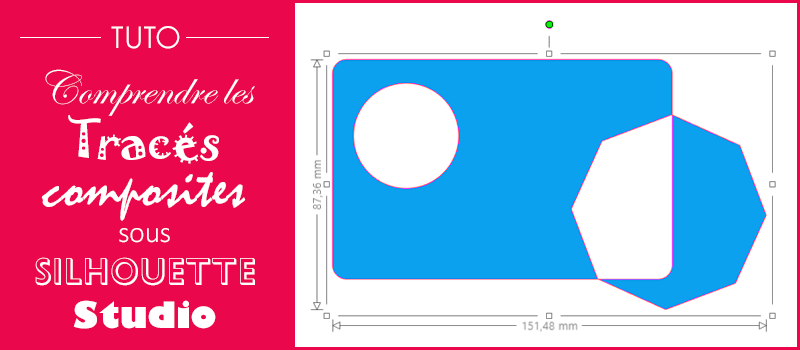
Qu’est-ce qu’un tracé composite dans Silhouette Studio ?
Un tracé composite consiste à réunir plusieurs tracés pour former un seul objet. Selon la configuration des formes, certaines zones peuvent rester pleines tandis que d’autres deviennent des zones évidées.
Pour comprendre son fonctionnement, prenons un exemple simple composé de trois formes géométriques : un rectangle bleu, un cercle jaune et un octogone rouge.
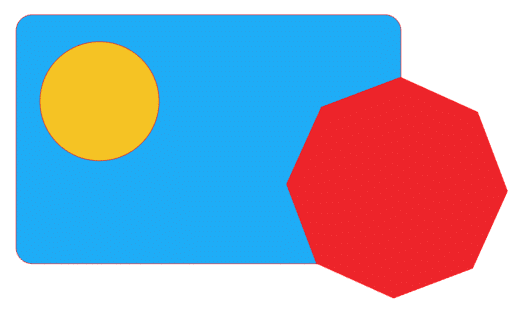
À l’écran, nous voyons trois formes distinctes. Elles sont superposées ou juxtaposées dans un espace de travail en deux dimensions.
Pour visualiser le principe, imaginons que ces formes soient des pièces découpées dans plusieurs feuilles de papier, placées les unes sur les autres.

La création d’un tracé composite permet de transformer ces différents tracés en un seul objet composé. Les contours internes et les éventuelles zones évidées dépendent de la configuration des tracés et de leur géométrie.
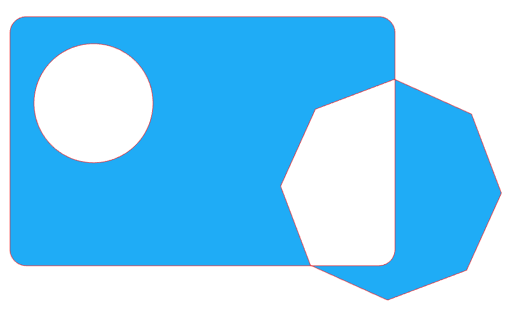
Le résultat est donc différent d’un simple regroupement : les formes ne sont plus traitées comme plusieurs objets indépendants, mais comme les différentes parties d’un même tracé composite.
Cette fonctionnalité est particulièrement utile pour préparer des motifs destinés à la découpe, notamment lorsque l’on souhaite créer des ouvertures ou conserver certaines formes à l’intérieur d’une autre.
Quelle différence entre tracé composite, grouper, souder et soustraire ?
Silhouette Studio propose plusieurs fonctions permettant de manipuler des formes. Elles peuvent sembler similaires, mais elles ne répondent pas aux mêmes besoins.
Voici les principales différences.
| Fonction | À quoi sert-elle ? | Résultat |
|---|---|---|
| Grouper | Réunir plusieurs objets pour les manipuler ensemble. | Les objets restent distincts et peuvent être dissociés. |
| Souder | Fusionner des formes qui se chevauchent. | Les contours internes concernés sont supprimés pour former une silhouette fusionnée. |
| Soustraire | Retirer une forme d’une autre. | La forme située au premier plan est retranchée de celle située derrière, selon l’ordre des objets. |
| Créer un tracé composite | Combiner plusieurs tracés en un objet composé. | Les tracés sont réunis et peuvent définir des zones pleines ou évidées. |
Le tracé composite et la fonction « Grouper »
Lorsque vous groupez plusieurs formes, vous pouvez les déplacer, les redimensionner ou les organiser ensemble sans modifier leur géométrie individuelle.
Les objets restent indépendants : vous pouvez les dégrouper pour les modifier séparément.
Avec un tracé composite, les différents tracés sont combinés au sein d’un même objet. Ce n’est donc pas simplement une manière de déplacer plusieurs formes ensemble.
Le tracé composite et la fonction « Souder »
La fonction « Souder » permet de fusionner plusieurs formes pour obtenir une silhouette unique, en supprimant les contours internes concernés par la fusion.
Le tracé composite répond à un autre besoin : combiner des tracés tout en permettant notamment de créer des zones intérieures évidées.
Si votre objectif est de réunir deux formes qui se chevauchent pour obtenir une silhouette pleine, la soudure est généralement plus adaptée. Si vous souhaitez construire un motif composé avec des ouvertures, le tracé composite peut être plus pertinent.
Le tracé composite et la fonction « Soustraire »
La fonction « Soustraire » retire une forme d’une autre. L’ordre des objets est important : la forme placée devant détermine la zone à supprimer dans celle située derrière.
Le tracé composite, lui, permet de combiner plusieurs tracés dans un seul objet composé. Il ne doit donc pas être considéré comme une simple commande de soustraction généralisée.
Pour mieux visualiser ces différences, voici quelques exemples illustrés.
| Configuration de départ | Opération effectuée | Résultat obtenu |
|---|---|---|
 |
Souder |  |
|
Soustraire |  |
|
Créer tracé composite |  |
Pour approfondir le sujet, consultez également notre tutoriel consacré aux différences entre les fonctions « Grouper », « Souder », « Soustraire » et « Tracé composite » dans Silhouette Studio.
Comment créer un tracé composite dans Silhouette Studio ?
Passons maintenant à la pratique. Nous allons reprendre notre exemple composé d’un rectangle bleu, d’un cercle jaune et d’un octogone rouge.
Étape 1 : sélectionner les formes
Commencez par ouvrir votre projet dans Silhouette Studio.
Sélectionnez ensuite les différentes formes que vous souhaitez réunir. Dans notre exemple, il s’agit du rectangle, du cercle et de l’octogone.
Vérifiez que tous les tracés concernés sont bien sélectionnés avant de poursuivre.
Étape 2 : créer le tracé composite
Une fois les formes sélectionnées, effectuez un clic droit sur la sélection et choisissez la commande « Créer tracé composite ».
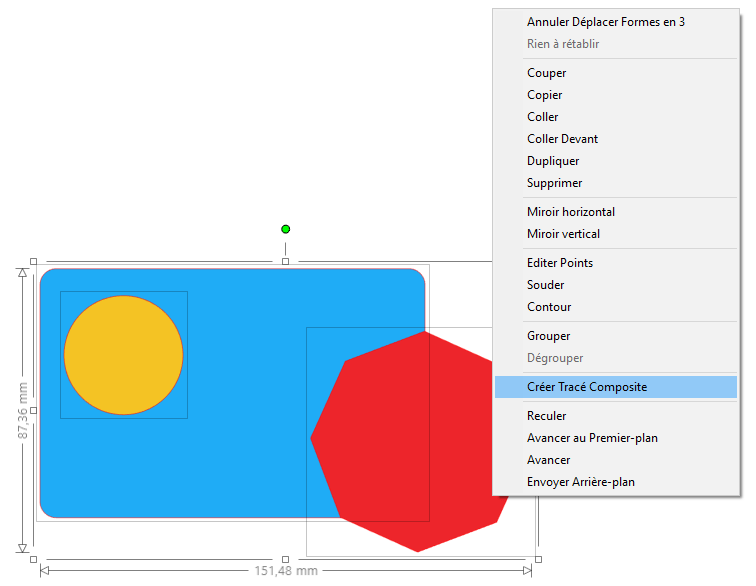
Le logiciel combine alors les tracés sélectionnés.
Le résultat dépend de la disposition des formes et de leur géométrie. Certaines parties peuvent constituer des zones pleines, tandis que d’autres peuvent devenir des ouvertures.
Vous disposez désormais d’un seul objet composé, que vous pouvez déplacer ou redimensionner comme un ensemble.
À retenir : la création d’un tracé composite n’est pas équivalente à une simple superposition visuelle. Elle modifie la manière dont Silhouette Studio interprète les tracés sélectionnés.
Étape 3 : modifier les points du tracé composite
Il est possible d’éditer les points d’un tracé composite pour ajuster sa géométrie.
Double-cliquez sur l’objet pour accéder au mode d’édition des points, puis sélectionnez les points que vous souhaitez déplacer ou modifier.
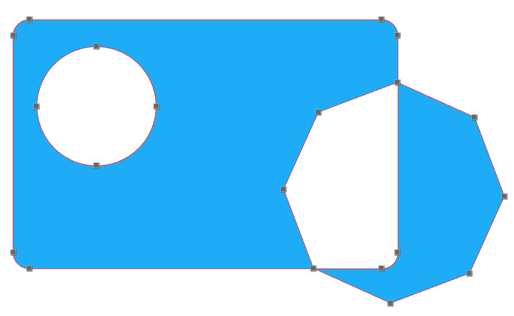
Cette possibilité est utile pour affiner les contours, corriger certains détails ou adapter le motif à votre projet de découpe.
Gardez toutefois à l’esprit que les différents éléments étant réunis au sein d’un même objet composé, leur manipulation individuelle peut nécessiter de scinder temporairement le tracé composite.
Que signifie « Scinder le tracé composite » dans Silhouette Studio ?
La commande « Scinder le tracé composite » permet de revenir sur la création du tracé composite afin de retrouver les différents tracés qui le constituaient.
C’est une fonction très pratique lorsque vous souhaitez modifier séparément les formes d’origine, les déplacer ou revoir leur disposition.
Étape 1 : sélectionner le tracé composite
Sélectionnez le tracé composite que vous avez créé précédemment.
Étape 2 : scinder le tracé composite
Effectuez un clic droit sur l’objet et sélectionnez la commande « Scinder tracé composite ».
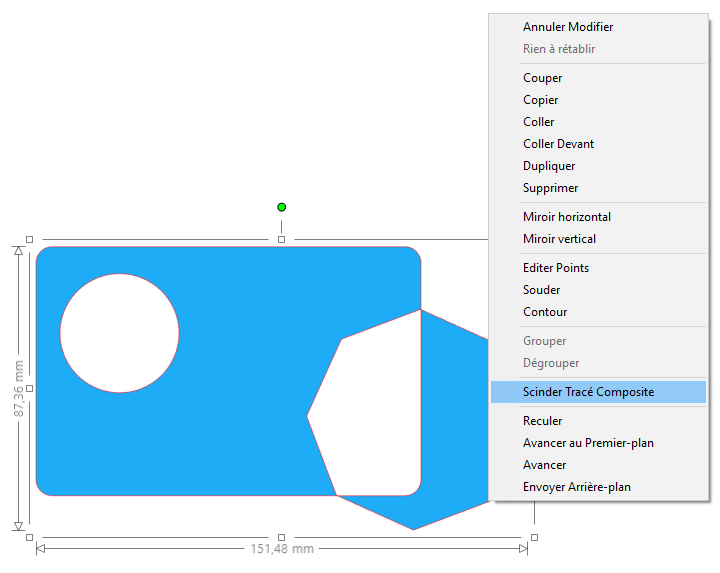
Le logiciel sépare alors les tracés qui constituaient l’objet composé.
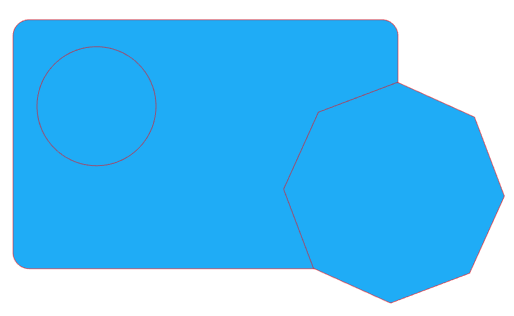
Étape 3 : retrouver et modifier les formes
Vous pouvez désormais sélectionner les formes séparément, les déplacer ou les modifier selon vos besoins.
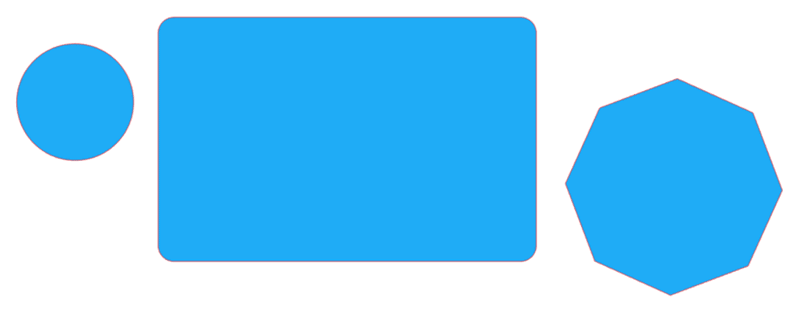
Dans notre exemple, les trois formes géométriques initiales réapparaissent et peuvent être manipulées individuellement.
Il faut cependant noter que les couleurs d’origine ne sont pas nécessairement restaurées comme elles étaient avant la création du tracé composite. Si vous souhaitez conserver une version intacte de votre motif, pensez à dupliquer les formes avant de commencer.
En déplaçant les formes pour mieux les distinguer, on peut également observer que leur géométrie n’est pas forcément identique à celle de départ : les zones évidées qui résultaient du tracé composite ne se comportent pas comme des formes indépendantes conservées intactes.
Pourquoi utiliser le tracé composite pour vos projets de découpe ?
Le tracé composite est particulièrement utile lorsque vous préparez des fichiers destinés à être découpés dans du papier, du vinyle ou d’autres matériaux compatibles.
Il peut notamment servir à :
- Créer des lettres ou des chiffres évidés.
- Concevoir des motifs ajourés.
- Préparer des formes composées de plusieurs tracés.
- Modifier un dessin complexe sans devoir recommencer toute sa construction.
- Préparer certains éléments graphiques avant une impression suivie d’une découpe.
Il est important de vérifier le résultat dans l’aperçu de découpe avant de lancer votre machine. Selon la configuration des tracés, les zones pleines et les ouvertures ne seront pas nécessairement celles que vous aviez imaginées.
Si votre projet repose sur plusieurs couleurs ou sur une impression suivie d’une découpe (Print & Cut), vérifiez également que le tracé composite ne modifie pas la manière dont vous souhaitez gérer les couleurs et les différents éléments du motif.
Conclusion : maîtrisez le tracé composite dans Silhouette Studio
Le tracé composite est un outil précieux pour créer des motifs plus élaborés dans Silhouette Studio. Il permet de combiner plusieurs tracés en un seul objet composé, notamment pour réaliser des formes évidées ou des dessins destinés à la découpe.
Retenez surtout la différence entre les principales commandes :
- Grouper pour manipuler plusieurs objets ensemble.
- Souder pour fusionner des formes.
- Soustraire pour retirer une forme d’une autre.
- Créer un tracé composite pour réunir plusieurs tracés dans un objet composé.
- Scinder le tracé composite pour retrouver les tracés qui le constituaient.
Nous espérons que ce tutoriel vous aidera à mieux maîtriser cette fonctionnalité et à concevoir vos propres motifs. N’hésitez pas à partager votre expérience ou vos questions dans les commentaires ! 😉


Bonjour, Merci pour tous les détails. Je me mets dès à présente au travail<. Encore merci
Merci pour ce super tuto
vos tutos sont géniaux, je me sens moins bête après les avoir lu et surtout pratiqués!!!!Merci du temps que vous passer à nous enseigner votre savoir
Un grand merci pour vos précieux conseils . j’ai recu ma caméo il y a 3 semaines , je regarde les vidéos , la vôtre est particulièremebt claire et m apporte beaucoup de réponses, je vais regarder vos autres vidéos
Merci Claudine pour vos gentils commentaires.
Merci beaucoup des explications claires
Merci beaucoup pour la clarté de ces explications. Bonne journée à vous et au plaisir de retrouver vos tutos.
bonjour, merci beaucoup car j ai beaucoup de mal a me servir de ces fonctions et donc abandonne bien souvent bonne journee et svp continuez pour les nulles comme moi c est super